
MAC
shell
Command + Shift + .			 # 显示隐藏文件(在文件夹中同时按三个键)
Command + Shift + 5 		 # 截图工具
command + c   # 复制
command + v   # 粘贴
command + x   # 剪切
command + z   # 撤销
command + s   # 保存
command + ++   # 放大
command + --   # 缩小
command + f   # 打开搜索“查找”窗口

command + m   # 最小化当前窗口
command + q   # 退出当前App
command + control + f   # 全屏相当于win F11
command + tab   # 选择 / 切换到下一个常用App


rm -rf 目录名		# 删除文件夹   -r 表示向下递归,不管有多少级目录,一并删除
rm 文件名 # 删除文件 -f 表示强制删除shell
# tldr 工具

tldr xxx # 查看xxx的命令有哪些常用
NVM
bash
# 使用 gitee 镜像安装
export NVM_SOURCE=https://gitee.com/mirrors/nvm.git
curl -o- https://gitee.com/mirrors/nvm/raw/master/install.sh | bashHomebrew
一套Mac 的软体套件管理工具,目的是简化Mac OS X 系统上的软体安装过程
- 软件包的管理器
bash
/bin/zsh -c "$(curl -fsSL https://gitee.com/cunkai/HomebrewCN/raw/master/Homebrew.sh)"   # 安装命令【使用镜像方案】
brew install wget  # 安装wget


Brew一些常用命令:

brew ls # 本地软件库列表
brew pin 软件名:锁定某一软件为特定版本。(解除锁定用unpin)
针对pin命令需要说明的是,如果某个软件需要依赖某个被锁定的软件,则被锁定的软件会被强制升级为最新版本。
brew –cache:查看所安软件的安装包下载的目录,可以定期清理该目录。
brew info 软件名:查询某一所安装的软件信息


brew help    # 查看帮助信息
brew -v      # 查看版本
brew list    # 查看安装列表
brew search [包名] # 查询可用软件包
brew info [包名] # 查看软件信息

brew update  # 更新Homebrew自己
brew outdated  # 查询是否有可更新的软件包
brew upgrade   # 更新所有已安装的软件
brew upgrade [包名]  # 更新指定软件

brew pin $FORMULA   #锁定某个包,不进行更新
brew unpin $FORMULA  #取消锁定

brew install [包名]   #安装软件包
brew install git  # 安装git
brew install git-lfs # 安装git-lfs
brew install wget  # 安装wget
brew install openssl  # 安装openssl

brew uninstall [包名]  # 卸载安装包
brew uninstall git  #卸载git

## Brew默认不会卸载软件的旧版本
brew cleanup  # 清理所有包的旧版本
brew cleanup [包名] #清理指定包的旧版本
brew cleanup -n  #查看可清理的旧版本包,不执行实际操作

# 卸载Homebrew
cd `brew --prefix`
rm -rf Cellar
brew prune
rm `git ls-files`
rm -r Library/Homebrew Library/Aliases Library/Formula Library/Contributions
rm -rf .git
rm -rf ~/Library/Caches/HomebrewCH340串口驱动
shell
 # 连接串口后查看,MAC终端命令
 ls /dec/cu.xxxx		// xxxx表示随机的字母标识,就能看到接入的设备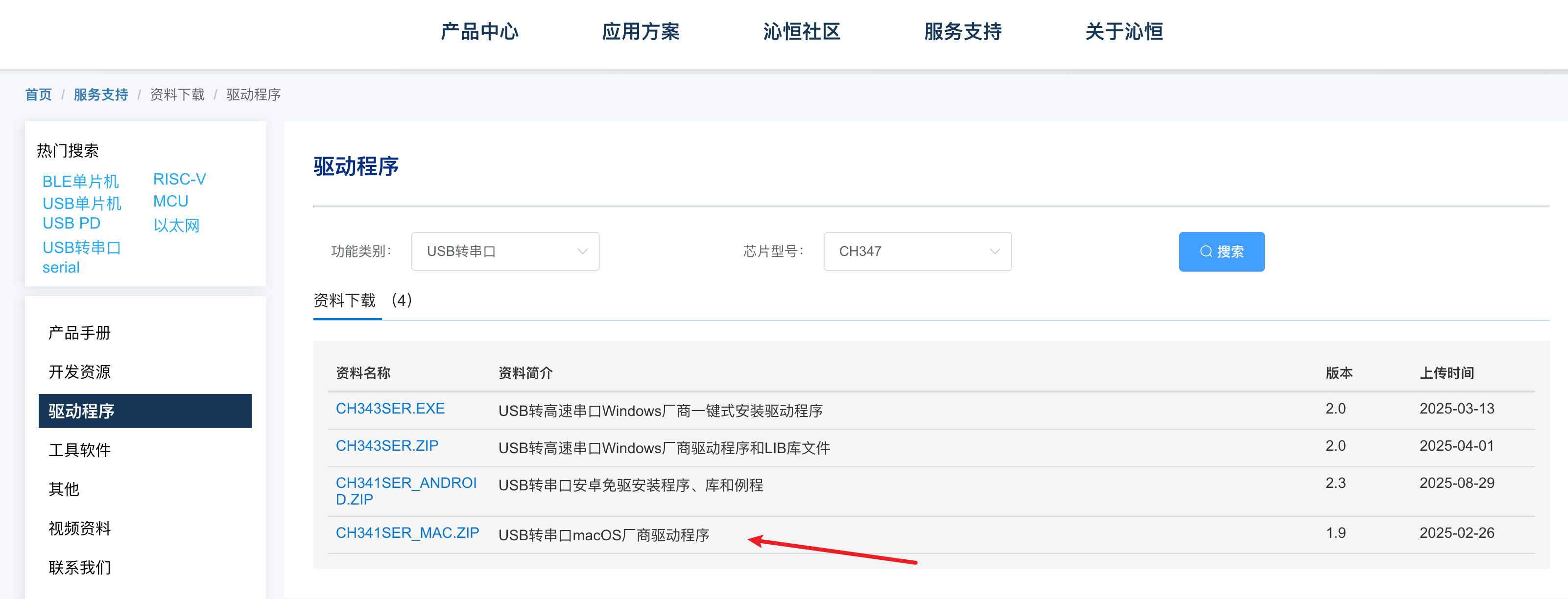
stcgal烧录
shell
# 安装
## 方式1:  pip3 install stcgal
## 方式2: github中下载 tag包 => 执行`./setup.py build`编译源码 => 执行`./setup.py install`安装

# 帮助
stcgal --help

# 烧录
## stc8g 是stcgal规定的开发版所属命名
## cu.xxx 为开发版在系统中的编号,使用 ls /dec/cu.* 查看,连接后产生
## firmware.hex 编译后的hex文件
## -t 12000: 用于指定内部 RC 振荡器的频率,-t 参数单位是 kHz,因此 12MHz 需要写为 12000
## -b 115200: 用于设置与单片机通信的传输波特率
stcgal -P stc8g -t 12000 -b 115200 -p /dev/cu.usbserial-10 a.hex

stcgal -P stc8g -p /dev/cu.wchusbserial120 firmware.hex
# 手动重启开发版-断电/开关Platformio嵌入式环境
- homebrew安装
- VSCode安装对应插件
- 搜索并选择需要的依赖
- 点击进去并下载 install
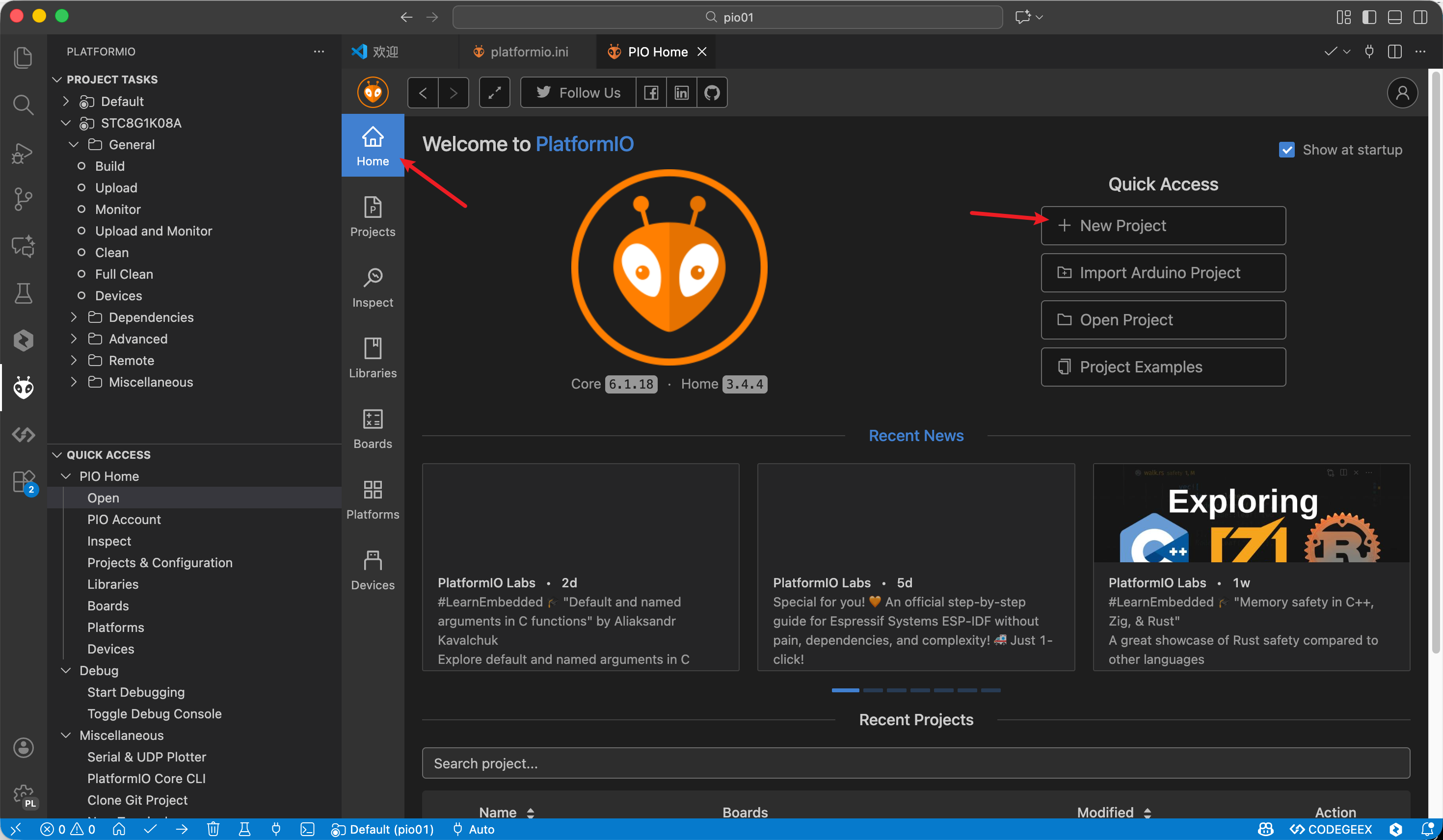
- 创建或者导入项目
- 安装 CH340串口驱动
- 安装 stcgal烧录工具
- 编辑代码
- 构建代码
- 方式1:
vscode快捷键 command + shift + b选择Platform IO Build开始构建 - 方式2:点击vscode底部的
√进行构建
- 方式1:
- 获取 hex文件
/.pio/build/xxx/src/firmware.hex
shell
# 烧录代码
## stc89 为板子
stcgal -P stc89 -p /dev/cu.xxx firmware.hex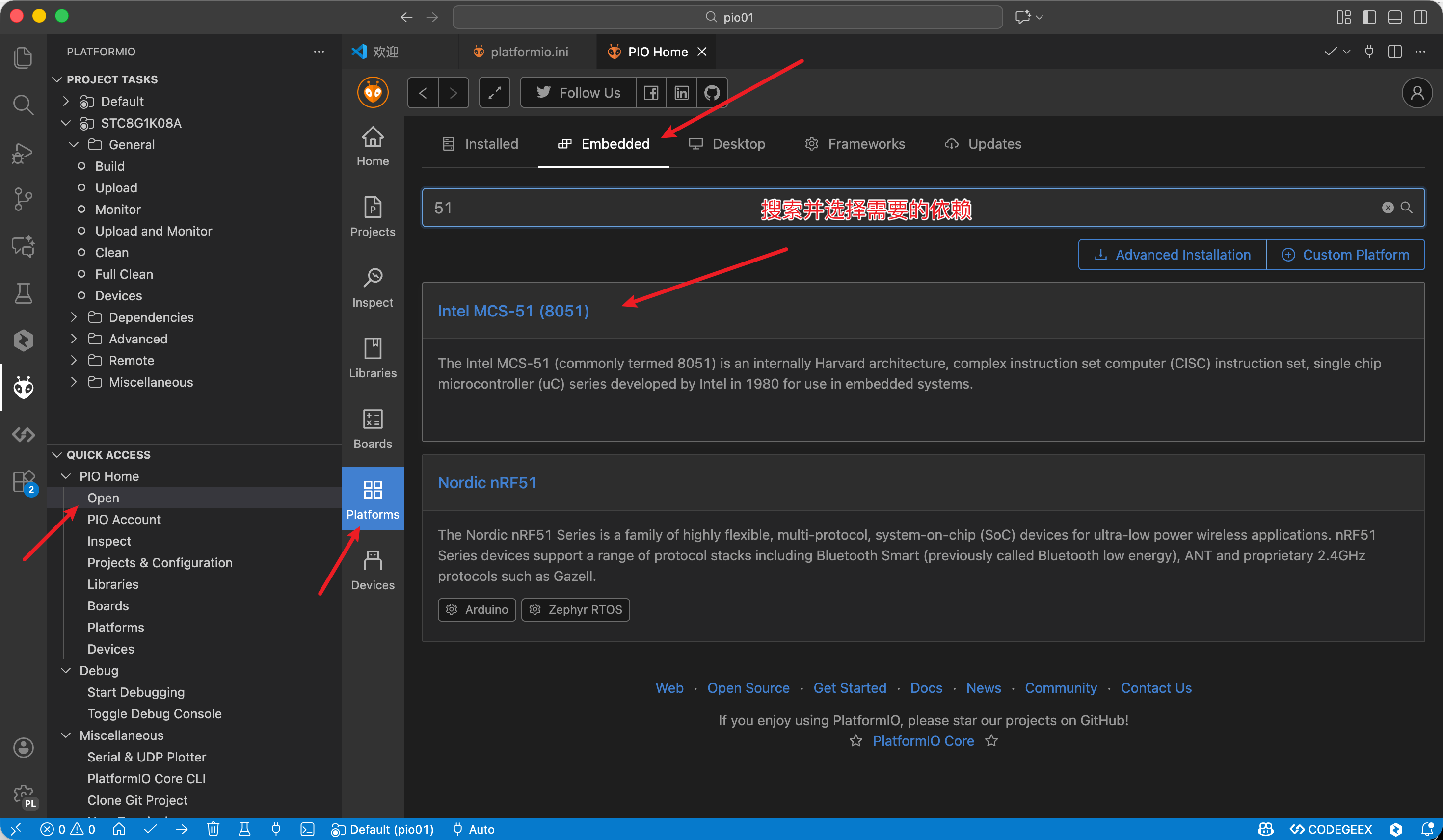
第三方软件
报错1:xxx已损坏,无法打开,你应该将它移到废纸篓
报错2:打不开xxx,因为它来自身份不明的开发者
报错3:打不开xxx,因为 Apple 无法检查其是否包含恶意软件
报错4:Error The xxx may be damaged……
方案一:
系统设置>隐私与安全性 ,查看是否有 「任何来源」 的选项
如果提示阻止使用某软件,打开即可
方案二:绕过Gatekeeper公证
将打不开的安装包拖动到桌面
打开终端,输入代码:
sudo xattr -r -d com.apple.quarantine将安装包直接拖拽到终端中(本质是文件的路径),按下回车
输入开机密码,再次尝试即可打开应用
方案三:
python虚拟环境
一个独立的 Python 运行环境,它允许你在同一台机器上为不同的项目创建隔离的 Python 环境。每个虚拟环境都有自己的:Python 解释器、安装的包/库、环境变量
python
# 进入项目目录

# 创建虚拟环境(命名为'.venv'是常见约定)
# 	-m venv:使用 venv 模块    名称(可以自定义)
python3 -m venv 虚拟环境名称.venv
python3.8 -m venv .venv  # 使用指定 Python 3.8

# 激活环境,所有 Python 和 pip 命令都会使用虚拟环境中的版本
source 虚拟环境名称.venv/bin/activate # Unix/Linux/MacOS使用
虚拟环境名称.venv\Scripts\activate # windows使用


pip install package_name # 安装包
pip list # 查看已安装的包

# 退出虚拟环境
deactivate

# 删除虚拟环境
# 	首先确保你已经退出虚拟环境(如果正在使用)
rm -rf 虚拟环境名称 # 虚拟环境在当前目录时【一般】